
Příklad galerie
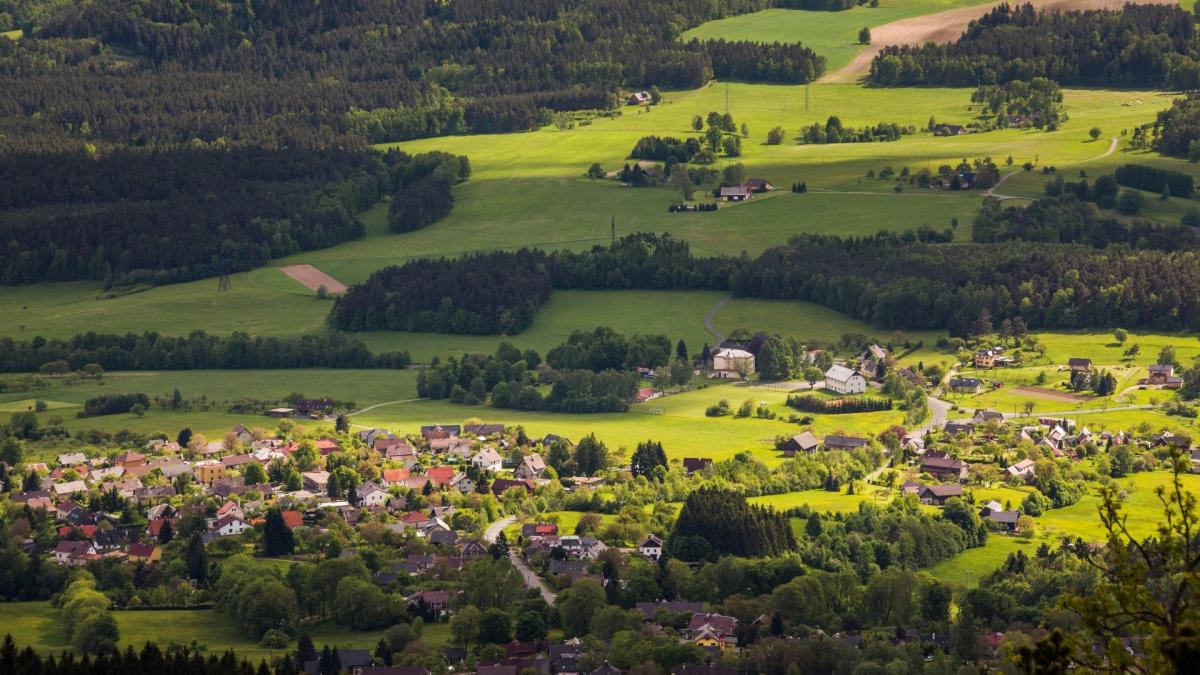
Co je Galerie
Galerie umožňuje vytvořit fotogalerii s více obrázky, které se zobrazují jako miniatury s možností otevření v lightboxu na celou obrazovku.
Kdy použít
- Pro fotoreportáže z akcí
- Pro prezentaci projektů
- Pro srovnání "před a po"
- Kdykoliv chcete zobrazit více souvisejících fotografií
Jak vytvořit Galerii
- V záložce Obsah klikněte na "Přidat komponentu"
- Vyberte "Galerie"
- Vyplňte následující pole
Dostupná pole
Nadpis
Název galerie (např. "Fotky z akce", "Realizace projektu", "Galerie").
Obrázky (povinné)
Výběr fotografií do galerie:
- Klikněte na "Přidat média"
- Můžete vybrat více obrázků najednou (Ctrl+klik nebo Shift+klik)
- Nebo nahrajte nové fotografie přetažením
- Potvrďte výběr
Technické požadavky:
- Formát: JPG, PNG (preferujte JPG pro fotografie)
- Velikost: Do 800 KB na fotografii
- Rozměry: Minimálně 1200 px na delší straně pro lightbox
- Počet: Doporučeno 6-30 fotografií (více může být nepřehledné)
Pojmenování souborů
Tip: Pojmenujte fotografie smysluplně ještě před nahráním.
Např. "detske-hriste-otevreni-01.jpg", "detske-hriste-otevreni-02.jpg" atd. místo "DSC_1234.jpg", "DSC_1235.jpg"
Systém automaticky transliteruje česká písmena (š→s, č→c, ř→r atd.), takže můžete pojmenovat "dětské-hřiště-01.jpg" a soubor se uloží jako "detske-hriste-01.jpg".
Popisky a ALT text
Ke každému obrázku:
- Popisek: Zobrazí se v lightboxu pod fotografií (volitelné, ale doporučeno)
- ALT text: Vyplňte v detailu média pro přístupnost (povinné pro nevidomé uživatele)
Příklady ALT textu pro galerii:
- "Děti hrají na nové klouzačce"
- "Starosta přestřihuje pásku při otevření hřiště"
- "Celkový pohled na dětské hřiště s bezpečnou podlahou"
Tip pro množství fotografií: Pokud nahráváte desítky fotografií najednou, vyplňte ALT text alespoň u 5-10 klíčových snímků. U ostatních můžete použít obecnější popis jako "Fotografie ze slavnostního otevření dětského hřiště".
Uspořádání fotografií
Pořadí fotografií můžete změnit přetažením v seznamu. První fotografie bude zobrazena jako hlavní.
Zobrazení galerie
Galerie se zobrazuje jako:
- Mřížka miniatur: Na desktopu obvykle 3-4 fotky v řádku
- Lightbox: Po kliknutí se fotografie otevře na celou obrazovku
- Navigace: V lightboxu lze procházet šipkami nebo swipem
Dobré praktiky
- Jednotný formát: Všechny fotografie by měly mít podobný poměr stran (na výšku/na šířku)
- Konzistentní kvalita: Fotografie ve stejném stylu, osvětlení a kvalitě
- Logické řazení: Chronologicky nebo tematicky
- Optimalizujte: Komprimujte fotografie před nahráním
- Pojmenujte před nahráním: Smysluplné názvy usnadní správu
- ALT texty: Vyplňte u klíčových fotografií
- Popisky důležité: Přidejte popisky alespoň k důležitým fotografiím
- Hlavní fotka první: První fotografie by měla být nejlepší/reprezentativní
Příklad použití
Nadpis: "Slavnostní otevření nového dětského hřiště - 15. 6. 2024"
Počet fotografií: 12 fotografií
Názvy souborů: detske-hriste-otevreni-01.jpg až detske-hriste-otevreni-12.jpg
Popisky a ALT texty:
- Foto 1: "Přestřižení pásky starostou města"
- Foto 2: "Nové herní prvky pro děti všech věkových kategorií"
- Foto 3: "Moderní bezpečný povrch hřiště"
Časté chyby
- ❌ Fotografie v různých velikostech a formátech (portrét + krajina)
- ❌ Příliš mnoho fotografií (nad 50)
- ❌ Neoptimalizované soubory (každá >2 MB)
- ❌ Špatná kvalita nebo rozmazané fotky
- ❌ Špatné názvy souborů (DSC_1234.jpg)
- ❌ Chybějící ALT texty
- ❌ Chybějící popisky u všech fotek