
Komponenta: Text (Content)
Příklad textové komponenty
Toto je živý příklad
Toto je textová komponenta s formátováním. Můžete použít:
- Nadpisy (H2, H3, H4)
- Tučné písmo a kurzívu
- Odrážkové a číslované seznamy
- Odkazy na jiné stránky
Toto je základní stavební kámen vašeho obsahu.
Co je komponenta Text
Komponenta Text (Content) je nejzákladnější a nejpoužívanější komponenta. Slouží pro vytváření běžného textového obsahu s bohatým formátováním pomocí WYSIWYG editoru.
Kdy použít
- Pro hlavní textový obsah stránky
- Pro články, popisy, informace
- Kdykoliv potřebujete formátovaný text (nadpisy, seznamy, odkazy, tučné písmo...)
Jak přidat komponentu Text
- V záložce Obsah klikněte na "Přidat komponentu"
- Vyberte "Text (Content)" z nabídky
- Otevře se editor s následujícími poli
Dostupná pole
Nadpis (volitelné)
Nadpis zobrazený nad obsahem komponenty. Pokud necháte prázdné, zobrazí se pouze obsah bez nadpisu.
Tip: Použijte nadpis pro strukturování obsahu na stránce - každá významná sekce by měla mít svůj nadpis.
Obsah (povinné)
Hlavní textové pole s WYSIWYG editorem. Obsahuje nástroje pro formátování:
- Nadpisy: H2, H3, H4 pro strukturování textu (H1 nepoužívejte, je rezervován pro název stránky)
- Formátování: Tučné, kurzíva, podtržené
- Seznamy: Odrážkové a číslované
- Odkazy: Interní i externí
- Tabulky: Pro strukturovaná data
- Speciální znaky: ©, ®, ™, atd.
Barva pozadí
Volba barevného pozadí pro komponentu:
- Výchozí (bílá): Standardní bílé pozadí
- Světle šedá: Jemné odlišení sekce
- Primární barva: Zvýraznění důležité sekce barvou webu
Dobré praktiky
- Strukturujte obsah: Používejte nadpisy (H2, H3) pro rozdělení dlouhých textů
- Krátké odstavce: Ideálně 3-5 vět na odstavec pro lepší čitelnost
- Seznamy pro přehlednost: Vyjmenování použijte seznam místo textu
- Odkazy popisně: Nepoužívejte "klikněte zde", ale popište kam odkaz vede
- Nezneužívejte formátování: Příliš mnoho barev, tučných textů nebo velikostí písma snižuje čitelnost
Časté chyby
- ❌ Používání H1 v obsahu (vždy použijte H2-H4)
- ❌ Kopírování textu z Wordu bez vyčištění formátování
- ❌ Dlouhé odstavce bez mezery (stěna textu)
- ❌ Nadměrné použití barev a velikostí písma
Varianta: Světle šedé pozadí
Textová komponenta může mít světle šedé pozadí pro vizuální oddělení od ostatního obsahu. Použijte pro sekce, které chcete jemně zvýraznit.
Varianta: Primární barva pozadí
Nebo použijte primární barvu pozadí pro výrazné zvýraznění důležité sekce. Tuto variantu používejte střídmě.
Komponenta: Informační panel
Co je Informační panel
Informační panel (Infopanel) je zvýrazněný box pro důležité informace, upozornění nebo tipy. Vizuálně se odlišuje od běžného textu barevným rámečkem a ikonou.
Kdy použít
- Pro důležitá upozornění nebo varování
- Pro tipy a rady
- Pro zdůraznění klíčových informací
- Pro úspěšné nebo chybové hlášky
Jak přidat Informační panel
- V záložce Obsah klikněte na "Přidat komponentu"
- Vyberte "Informační panel"
- Vyplňte následující pole
Dostupná pole
Nadpis
Krátký výstižný nadpis informačního panelu (např. "Důležité upozornění", "Tip", "Pozor").
Obsah
Text informace. Buďte stručný a jasný - infopanel by měl obsahovat 1-3 věty.
Typ panelu (povinné)
Vyberte typ podle charakteru informace:
- Primární (modrý): Obecné informace, tipy
- Sekundární (šedý): Doplňující informace
- Úspěch (zelený): Pozitivní zprávy, úspěšné dokončení
- Upozornění (žlutý/oranžový): Varování, důležité informace vyžadující pozornost
- Varování (červený): Kritická varování, chyby
Ikona (volitelné)
Můžete přidat ikonu (SVG) pro vizuální zpestření. Nechte prázdné pro použití výchozí ikony podle typu panelu.
Příklady použití
Upozornění
Nadpis: "Důležité upozornění"
Typ: Upozornění
Obsah: "Úřad bude 24. 12. uzavřen. V případě naléhavých situací kontaktujte pohotovost na tel. 123 456 789."
Tip
Nadpis: "Dobrý tip"
Typ: Primární
Obsah: "Formulář můžete vyplnit předem online a ušetřit tak čas na úřadě."
Dobré praktiky
- Používejte střídmě: Příliš mnoho infopanelů ztrácí účinek
- Buďte stručný: Maximálně 3 věty
- Správný typ: Používejte červené varování jen pro opravdu kritické informace
- Jasné sdělení: Čtenář by měl okamžitě pochopit, proč je informace zvýrazněna
Komponenta: Akordion
Příklad akordionu
Co je akordion?
Akordion je skládací komponenta - toto je živý příklad. Kliknutím na nadpis se obsah rozbalí nebo sbalí.
Jak přidat položku?
V nastavení akordionu klikněte na "Přidat položku akordionu" a vyplňte nadpis a obsah.
Může být položka rozbalená?
Ano! První položka v tomto příkladu je rozbalená už při načtení stránky. To nastavíte zaškrtnutím "Rozbaleno" u dané položky.
Co je Akordion
Akordion je komponenta pro vytvoření skládacích sekcí, kde každá sekce má nadpis a obsah, který se rozbalí po kliknutí. Ideální pro FAQ, dlouhé dokumenty nebo obsah rozdělený do kategorií.
Kdy použít
- Pro FAQ (často kladené otázky)
- Pro dlouhý obsah rozdělený do témat
- Když chcete ušetřit místo na stránce
- Pro návody s mnoha kroky
Jak vytvořit Akordion
- V záložce Obsah klikněte na "Přidat komponentu"
- Vyberte "Akordion"
- Vyplňte základní nastavení
- Přidejte jednotlivé položky akordionu
Nastavení akordionu
Nadpis
Hlavní nadpis celého akordionu (např. "Často kladené otázky", "Návod").
Velikost
Volba velikosti textu v položkách:
- XS: Velmi malý text
- S: Malý text (doporučeno pro většinu případů)
- M: Střední text
- L: Velký text
Varianta
- Primární: Zvýrazněné tlačítko s primární barvou
- Sekundární: Jemnější vzhled (doporučeno)
Tag nadpisu
HTML tag pro nadpisy položek (H2, H3, H4). Výchozí je H3.
Přidání položek
Každá položka akordionu má:
- Nadpis: Text, který se zobrazuje v záhlaví (např. otázka)
- Obsah: Text, který se zobrazí po rozbalení (odpověď, vysvětlení)
- Ikona: Volitelná ikona u nadpisu
- Rozbaleno: Zaškrtnutím se položka zobrazí rozbalená již při načtení stránky
Příklad FAQ
Nadpis akordionu: "Často kladené otázky o podání žádosti"
Položka 1:
Nadpis: "Jaké dokumenty potřebuji?"
Obsah: "K podání žádosti potřebujete občanský průkaz, potvrzení o trvalém bydlišti a vyplněný formulář."
Položka 2:
Nadpis: "Jak dlouho trvá vyřízení?"
Obsah: "Standardní lhůta pro vyřízení je 30 dní od podání kompletní žádosti."
Dobré praktiky
- Jasné nadpisy: Každý nadpis by měl být otázka nebo téma, které čtenář hledá
- Logické řazení: Seřaďte položky od nejdůležitějších nebo nejčastějších
- Stručný obsah: Odpověď by měla být krátká a výstižná
- První rozbalená: Pokud je jedna otázka nejčastější, nechte ji rozbalenou
Komponenta: Obrázek

Co je komponenta Obrázek
Komponenta Obrázek umožňuje vložit samostatný obrázek do obsahu stránky s popiskem a různými možnostmi zobrazení.
Kdy použít
- Pro ilustrační fotografie v textu
- Pro diagramy a schémata
- Pro mapy a plány
- Kdykoliv potřebujete zobrazit obrázek s popiskem
Jak přidat Obrázek
- V záložce Obsah klikněte na "Přidat komponentu"
- Vyberte "Obrázek"
- Vyplňte následující pole
Dostupná pole
Obrázek (povinné)
Vyberte obrázek z knihovny nebo nahrajte nový:
- Klikněte na "Přidat médium"
- Vyberte existující obrázek nebo nahrajte nový
- Potvrďte výběr
Technické požadavky:
- Formát: JPG, PNG, WebP
- Velikost: Optimálně do 500 KB (max 2 MB)
- Rozměry: Minimálně 800 px na šířku pro kvalitní zobrazení
- Kvalita: Ostrý, dobře osvětlený obrázek
Pojmenování souborů
Důležité: Pojmenujte soubory srozumitelně ještě před nahráním do systému.
Proč je to důležité:
- SEO: Vyhledávače používají název souboru k pochopení obsahu obrázku
- Přehlednost: V knihovně médií najdete obrázek snáze
- Přístupnost: Název se používá jako záložní text, pokud není vyplněn ALT text
Jak správně pojmenovat obrázek:
- Popisně: "radnice-prikladov.jpg" místo "IMG_1234.jpg"
- Malými písmeny: "nova-skola.jpg" místo "Nova_Skola.JPG"
- Pomlčky místo mezer: "detske-hriste.jpg" místo "detske hriste.jpg"
- Bez diakritiky: Systém automaticky transliteruje česká písmena (ř→r, š→s, č→c atd.)
- Klíčová slova: Použijte slova, která by lidé hledali
Příklady dobrých názvů:
- "mestsky-urad-hlavni-budova.jpg"
- "slavnostni-otevreni-knihovny-2024.jpg"
- "mapa-parkoviste-centrum.jpg"
- "starosta-jan-novak-portret.jpg"
Příklady špatných názvů:
- ❌ "DSC_0234.jpg" (generovaný fotoaparátem)
- ❌ "image (1).jpg" (generovaný při stažení)
- ❌ "foto.jpg" (nepopisný)
- ❌ "Nová budova!!!.JPG" (zvláštní znaky, velká písmena)
Popisek obrázku
Text zobrazený pod obrázkem. Slouží pro:
- Popis toho, co je na obrázku
- Přístupnost (čtečky obrazovky pro nevidomé)
- SEO (vyhledávače)
- Copyright nebo zdroj fotografie
Příklad: "Nová autobusová zastávka u nemocnice. Foto: archiv města"
ALT text (alternativní text)
Co je ALT text?
ALT text je textový popis obrázku, který se zobrazí pokud se obrázek nenačte, nebo který čtou čtečky obrazovky pro nevidomé uživatele. Je klíčový pro přístupnost webu a také pomáhá SEO.
Kde ho vyplnit:
Po nahrání obrázku najdete pole "Alternativní text" v detailu média. Vždy jej vyplňte!
Jak psát dobrý ALT text:
- Popište co je na obrázku: "Starosta města před novou školou" místo jen "Starosta"
- Stručně: Maximálně 1-2 věty (125 znaků)
- Bez slov "obrázek" nebo "fotka": Čtečky to samy oznámí
- Kontext: Popište důležité detaily relevantní k okolnímu textu
- Text v obrázku: Pokud obrázek obsahuje text, zahrňte jej do ALT textu
Příklady dobrého ALT textu:
- "Slavnostní otevření dětského hřiště s klouzačkou a houpačkami"
- "Graf znázorňující nárůst návštěvnosti knihovny o 30% v roce 2024"
- "Mapa parkování v centru města s vyznačenými parkovacími zónami"
- "Portrét starosty Jana Nováka"
Příklady špatného ALT textu:
- ❌ "Obrázek" (nic neříká)
- ❌ "IMG_1234" (technický název)
- ❌ "Klikněte zde" (není to odkaz)
- ❌ Příliš dlouhý popis celé události místo popisu samotného obrázku
Dekorativní obrázky
Některé obrázky jsou čistě dekorativní - nepřinášejí žádnou informaci, pouze zkrášlují stránku (např. dekorativní oddělovače, grafické prvky, ilustrace).
Pro dekorativní obrázky:
- Zaškrtněte možnost "Označit jako dekorativní"
- ALT text se nastaví na prázdný (což je správné - čtečky obrázek přeskočí)
- Použijte pouze tehdy, když obrázek opravdu žádnou informaci neobsahuje
Kdy označit jako dekorativní:
- ✅ Grafické oddělovače sekcí
- ✅ Abstraktní pozadí či vzory
- ✅ Ikony, které jsou duplikátní k textu hned vedle
Kdy NEOZNAČOVAT jako dekorativní:
- ❌ Fotografie lidí, míst, událostí
- ❌ Grafy, mapy, diagramy
- ❌ Screenshoty nebo návody
- ❌ Loga organizací
- ❌ Cokoliv co přináší informaci
Režim zobrazení
Jak bude obrázek zobrazen:
- Nativní: Původní rozměry obrázku (doporučeno pro screenshoty, diagramy)
- Na šířku: Obrázek se přizpůsobí šířce kontejneru
- 16:9: Obrázek se ořízne na formát 16:9 (doporučeno pro fotografie)
- 4:3: Klasický formát fotografií
- 1:1: Čtvercový formát
Celá šířka
Zaškrtnutím se obrázek roztáhne přes celou šířku stránky (vč. okrajů).
Kdy použít: Pro panoramatické fotografie nebo důležité vizuály, které chcete zdůraznit.
Dobré praktiky
- Optimalizujte obrázky: Velké soubory zpomalují načítání stránky
- Relevantní obsah: Obrázek by měl souviset s okolním textem
- Kvalita: Raději žádný obrázek než rozmazaný nebo špatně osvětlený
- Popisek vždy: Každý obrázek by měl mít popisek
- ALT text vždy: Vyplňte ALT text u všech informačních obrázků
- Pojmenujte před nahráním: Přejmenujte soubor než ho nahrajete
- Správný formát: Fotografie → JPG, grafika s průhledností → PNG
Časté chyby
- ❌ Příliš velké soubory (nad 1 MB)
- ❌ Rozmazané nebo tmavé fotografie
- ❌ Chybějící popisek
- ❌ Chybějící ALT text
- ❌ Špatné názvy souborů (IMG_1234.jpg)
- ❌ Označení důležitého obrázku jako dekorativní
- ❌ Nesprávný poměr stran (natažený nebo stlačený obrázek)
Komponenta: Galerie
Příklad galerie
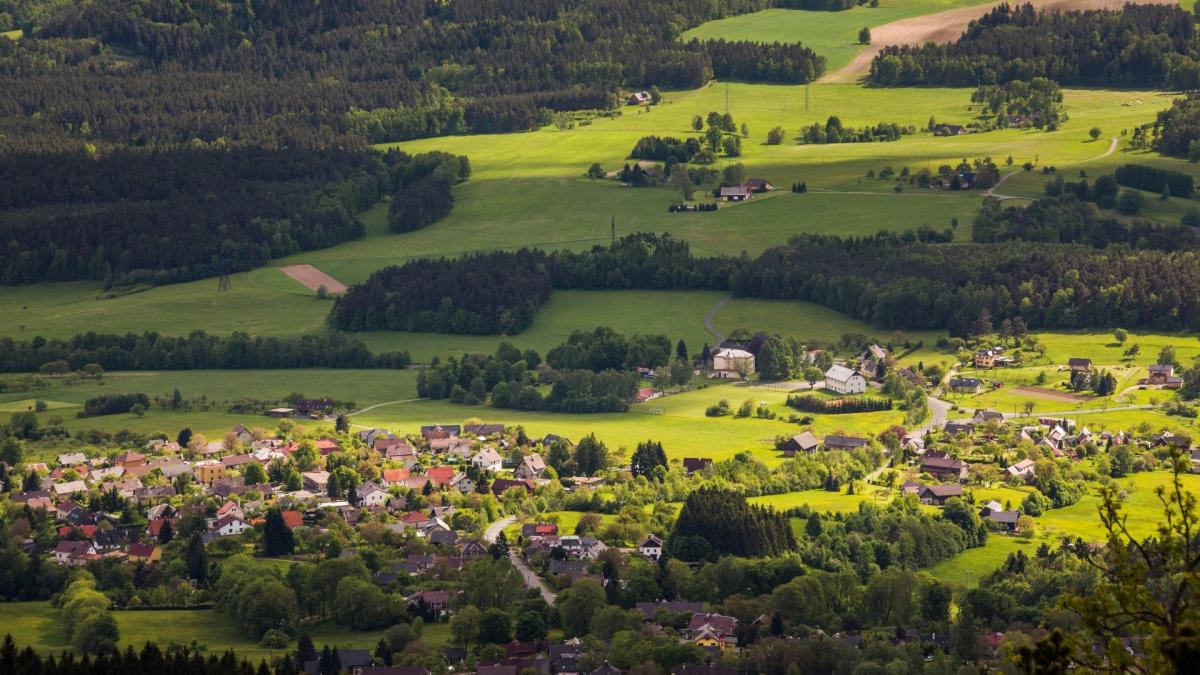
Co je Galerie
Galerie umožňuje vytvořit fotogalerii s více obrázky, které se zobrazují jako miniatury s možností otevření v lightboxu na celou obrazovku.
Kdy použít
- Pro fotoreportáže z akcí
- Pro prezentaci projektů
- Pro srovnání "před a po"
- Kdykoliv chcete zobrazit více souvisejících fotografií
Jak vytvořit Galerii
- V záložce Obsah klikněte na "Přidat komponentu"
- Vyberte "Galerie"
- Vyplňte následující pole
Dostupná pole
Nadpis
Název galerie (např. "Fotky z akce", "Realizace projektu", "Galerie").
Obrázky (povinné)
Výběr fotografií do galerie:
- Klikněte na "Přidat média"
- Můžete vybrat více obrázků najednou (Ctrl+klik nebo Shift+klik)
- Nebo nahrajte nové fotografie přetažením
- Potvrďte výběr
Technické požadavky:
- Formát: JPG, PNG (preferujte JPG pro fotografie)
- Velikost: Do 800 KB na fotografii
- Rozměry: Minimálně 1200 px na delší straně pro lightbox
- Počet: Doporučeno 6-30 fotografií (více může být nepřehledné)
Pojmenování souborů
Tip: Pojmenujte fotografie smysluplně ještě před nahráním.
Např. "detske-hriste-otevreni-01.jpg", "detske-hriste-otevreni-02.jpg" atd. místo "DSC_1234.jpg", "DSC_1235.jpg"
Systém automaticky transliteruje česká písmena (š→s, č→c, ř→r atd.), takže můžete pojmenovat "dětské-hřiště-01.jpg" a soubor se uloží jako "detske-hriste-01.jpg".
Popisky a ALT text
Ke každému obrázku:
- Popisek: Zobrazí se v lightboxu pod fotografií (volitelné, ale doporučeno)
- ALT text: Vyplňte v detailu média pro přístupnost (povinné pro nevidomé uživatele)
Příklady ALT textu pro galerii:
- "Děti hrají na nové klouzačce"
- "Starosta přestřihuje pásku při otevření hřiště"
- "Celkový pohled na dětské hřiště s bezpečnou podlahou"
Tip pro množství fotografií: Pokud nahráváte desítky fotografií najednou, vyplňte ALT text alespoň u 5-10 klíčových snímků. U ostatních můžete použít obecnější popis jako "Fotografie ze slavnostního otevření dětského hřiště".
Uspořádání fotografií
Pořadí fotografií můžete změnit přetažením v seznamu. První fotografie bude zobrazena jako hlavní.
Zobrazení galerie
Galerie se zobrazuje jako:
- Mřížka miniatur: Na desktopu obvykle 3-4 fotky v řádku
- Lightbox: Po kliknutí se fotografie otevře na celou obrazovku
- Navigace: V lightboxu lze procházet šipkami nebo swipem
Dobré praktiky
- Jednotný formát: Všechny fotografie by měly mít podobný poměr stran (na výšku/na šířku)
- Konzistentní kvalita: Fotografie ve stejném stylu, osvětlení a kvalitě
- Logické řazení: Chronologicky nebo tematicky
- Optimalizujte: Komprimujte fotografie před nahráním
- Pojmenujte před nahráním: Smysluplné názvy usnadní správu
- ALT texty: Vyplňte u klíčových fotografií
- Popisky důležité: Přidejte popisky alespoň k důležitým fotografiím
- Hlavní fotka první: První fotografie by měla být nejlepší/reprezentativní
Příklad použití
Nadpis: "Slavnostní otevření nového dětského hřiště - 15. 6. 2024"
Počet fotografií: 12 fotografií
Názvy souborů: detske-hriste-otevreni-01.jpg až detske-hriste-otevreni-12.jpg
Popisky a ALT texty:
- Foto 1: "Přestřižení pásky starostou města"
- Foto 2: "Nové herní prvky pro děti všech věkových kategorií"
- Foto 3: "Moderní bezpečný povrch hřiště"
Časté chyby
- ❌ Fotografie v různých velikostech a formátech (portrét + krajina)
- ❌ Příliš mnoho fotografií (nad 50)
- ❌ Neoptimalizované soubory (každá >2 MB)
- ❌ Špatná kvalita nebo rozmazané fotky
- ❌ Špatné názvy souborů (DSC_1234.jpg)
- ❌ Chybějící ALT texty
- ❌ Chybějící popisky u všech fotek
Komponenta: Seznam stránek
Příklad seznamu stránek
Zde by se zobrazily vybrané stránky s jejich obrázky, názvy a úvodníky.

Co je Seznam stránek
Seznam stránek (Node List) vytvoří automatický přehled vybraných stránek s náhledy, úvodníky a odkazy. Komponenta automaticky načte data z vybraných stránek a zobrazí je v jednotném formátu.
Kdy použít
- Pro přehled souvisejících stránek
- Pro "doporučené články" nebo "čtěte také"
- Pro sekci "naše služby" s odkazy na jednotlivé služby
- Pro výběr vybraných novinek nebo událostí
Jak vytvořit Seznam stránek
- V záložce Obsah klikněte na "Přidat komponentu"
- Vyberte "Seznam stránek"
- Vyplňte následující pole
Dostupná pole
Nadpis
Název sekce (např. "Související informace", "Čtěte také", "Naše služby").
Perex (volitelné)
Krátký úvodní text nad seznamem stránek.
Stránky (povinné)
Výběr stránek, které se zobrazí v seznamu:
- Začněte psát název stránky
- Systém nabídne existující stránky
- Vyberte stránku ze seznamu
- Přidejte další stránky tlačítkem "Přidat další položku"
Režim zobrazení
Způsob, jakým se stránky zobrazí:
- Karta: Karty s obrázkem, názvem a úvodníkem (doporučeno)
- Teaser: Kompaktní seznam s malým obrázkem a textem
- Seznam: Jen názvy stránek jako odkazy
- Dlaždice: Velké dlaždice s výrazným obrázkem
Počet sloupců
Kolik položek se zobrazí vedle sebe:
- 2 sloupce: Pro delší úvodníky
- 3 sloupce: Standardní zobrazení (doporučeno)
- 4 sloupce: Pro mnoho položek
Poznámka: Na mobilu se vždy zobrazí jeden sloupec.
Odkaz "Zobrazit více"
Volitelný odkaz na stránku se všemi položkami (např. odkaz na přehled všech novinek).
Co se automaticky načte
Pro každou vybranou stránku se zobrazí:
- Hlavní obrázek stránky
- Název stránky jako aktivní odkaz
- Úvodník (teaser) stránky
- Datum publikování (u novinek a událostí)
- Typ obsahu (pokud je nastaven)
Příklad použití
Nadpis: "Čtěte také"
Režim zobrazení: Karta
Sloupce: 3
Vybrané stránky:
- "Jak podat žádost o stavební povolení"
- "Potřebné dokumenty ke stavebnímu řízení"
- "Kontakty na stavební úřad"
Dobré praktiky
- Souvislost: Vyberte skutečně související stránky
- 3-6 položek: Optimální počet pro přehlednost
- Kvalitní obrázky: Ujistěte se, že vybrané stránky mají hlavní obrázky
- Aktuální obsah: Nepropagujte zastaralé stránky
- Jednotný typ: Ideálně stejný typ obsahu (jen novinky, jen služby atd.)
Časté chyby
- ❌ Příliš mnoho položek (nad 12)
- ❌ Vybrané stránky bez hlavního obrázku
- ❌ Nesouvisející obsah
- ❌ Zastaralé nebo nepublikované stránky
Komponenta: Obrázek s textem
Příklad: Obrázek s textem
Toto je příklad komponenty Obrázek s textem. Obrázek a text jsou umístěny vedle sebe. Ideální pro prezentaci služeb nebo produktů.
Text může obsahovat formátování, seznamy a odkazy.
Co je Obrázek s textem
Obrázek s textem je komponenta, která vytvoří layout s obrázkem a textem umístěnými vedle sebe. Ideální pro prezentaci služeb, produktů nebo informací s vizuální podporou.
Kdy použít
- Pro prezentaci služeb nebo produktů
- Pro popis funkcí s ilustrací
- Pro "o nás" sekce s fotografií
- Kdykoliv chcete propojit obrázek s popisným textem
Jak přidat
- V záložce Obsah klikněte na "Přidat komponentu"
- Vyberte "Obrázek s textem"
- Vyplňte následující pole
Dostupná pole
Nadpis
Nadpis sekce (např. název služby, funkce).
Obrázek (povinné)
Fotografie nebo ilustrace k textu.
Technické požadavky:
- Rozměry: 800 × 600 px nebo větší
- Formát: JPG pro fotografie, PNG pro grafiku s průhledností
- Velikost: Do 500 KB
ALT text: Nezapomeňte vyplnit ALT text v detailu média pro přístupnost.
Příklad ALT textu: "Screenshot rozhraní elektronické podatelny" nebo "Ikona znázorňující odesílání dokumentů online"
Pojmenování souboru: Pojmenujte smysluplně před nahráním, např. "elektronicka-podatelna-screenshot.jpg" místo "IMG_5678.jpg". Systém automaticky transliteruje česká písmena.
Pozice obrázku
- Vlevo: Obrázek na levé straně, text vpravo
- Vpravo: Text vlevo, obrázek vpravo (výchozí)
Tip: Střídejte pozici pro vizuálně zajímavější stránku.
Obsah
Textový obsah vedle obrázku. Můžete použít formátování, seznamy, odkazy.
Odkaz
Volitelný odkaz "Více informací" zobrazený jako tlačítko pod textem.
Příklad použití
Nadpis: "Elektronická podatelna"
Obrázek: elektronicka-podatelna-screenshot.jpg
ALT text: "Screenshot rozhraní elektronické podatelny"
Pozice: Vpravo
Obsah: "Odesílejte dokumenty úřadu online, bez nutnosti osobní návštěvy. Systém podporuje datové schránky a elektronický podpis."
Odkaz: /sluzby/elektronicka-podatelna
Dobré praktiky
- Kvalitní obrázek: Použijte profesionální fotku nebo kvalitní ilustraci
- Vyvážený obsah: Text by neměl být příliš dlouhý (max 2-3 odstavce)
- Střídejte pozici: Pokud máte více komponent pod sebou
- Relevance: Obrázek by měl přímo souviset s textem
- ALT text vždy: Vyplňte popisný ALT text
- Správné pojmenování: Pojmenujte soubor před nahráním
Časté chyby
- ❌ Chybějící ALT text
- ❌ Špatné pojmenování souboru
- ❌ Příliš velký obrázek (nad 1 MB)
- ❌ Rozmazaný nebo nekvalitní obrázek
Varianta: Obrázek vlevo
V této variantě je obrázek umístěn vlevo a text vpravo. Střídejte pozici pro zajímavější vzhled stránky.
Komponenta: Dlaždice
Příklad dlaždic
První dlaždice
Druhá dlaždice
Co jsou Dlaždice
Dlaždice (Tiles) vytvoří vizuálně atraktivní přehled služeb, kategorií nebo odkazů pomocí dlažd s ikonami, nadpisy a textem. Každá dlaždice může být klikací odkaz.
Kdy použít
- Pro přehled služeb nebo kategorií
- Pro navigační menu sekcí webu
- Pro výhody nebo funkce produktu
- Pro rychlé odkazy na důležité stránky
Jak vytvořit Dlaždice
- V záložce Obsah klikněte na "Přidat komponentu"
- Vyberte "Dlaždice"
- Nastavte celkové parametry
- Přidejte jednotlivé dlaždice
Nastavení celku
Nadpis
Hlavní nadpis nad dlaždicemi (např. "Naše služby", "Jak vám můžeme pomoci").
Počet sloupců
- 2 sloupce: Pro méně položek s větším prostorem
- 3 sloupce: Standardní (doporučeno)
- 4 sloupce: Pro mnoho položek
Bez rámečku
Zaškrtnutím odstraníte ohraničení dlažd (čistší vzhled).
Přidání dlažd
Každá dlaždice obsahuje:
Ikona
SVG ikona zobrazená nahoře. Vyberte z knihovny ikon nebo nahrajte vlastní.
Nadpis (povinné)
Název služby nebo kategorie.
Text
Krátký popis (1-2 věty).
Odkaz
URL adresa, kam dlaždice odkazuje. Může být prázdné pokud dlaždice není klikací.
Příklad použití
Nadpis celku: "Životní situace"
Sloupce: 3
Dlaždice 1:
Ikona: Rodina
Nadpis: "Narození dítěte"
Text: "Vše co potřebujete vyřídit po narození dítěte"
Odkaz: /zivotni-situace/narozeni-ditete
Dlaždice 2:
Ikona: Dům
Nadpis: "Stavba a bydlení"
Text: "Stavební povolení, kolaudace, změny v bytě"
Odkaz: /zivotni-situace/stavba
Dobré praktiky
- 3-6 dlaždic: Více může být nepřehledné
- Jednotné ikony: Použijte ikony ze stejné sady (stejný styl)
- Stručný text: Maximálně 2 věty na dlaždici
- Jasné nadpisy: Uživatel by měl okamžitě pochopit, co dlaždice obsahuje
- Logické řazení: Od nejdůležitějších nebo nejpoužívanějších
Komponenta: Přílohy
Co jsou Přílohy
Přílohy (Attachments) vytvoří seznam souborů ke stažení (PDF, DOC, XLS, atd.) s automatickými ikonami podle typu souboru a informacemi o velikosti.
Kdy použít
- Pro formuláře ke stažení
- Pro dokumenty, vyhlášky, nařízení
- Pro přílohy k článkům
- Pro návody a manuály
Jak přidat Přílohy
- V záložce Obsah klikněte na "Přidat komponentu"
- Vyberte "Přílohy"
- Vyplňte následující pole
Dostupná pole
Nadpis
Název sekce (např. "Ke stažení", "Dokumenty", "Formuláře").
Perex (volitelné)
Krátký úvodní text nad seznamem příloh.
Soubory (povinné)
Nahrání souborů:
- Klikněte na "Procházet" nebo přetáhněte soubory
- Můžete nahrát více souborů najednou
- Systém automaticky detekuje typ souboru
Podporované formáty:
- Dokumenty: PDF, DOC, DOCX, RTF
- Tabulky: XLS, XLSX, ODS
- Prezentace: PPT, PPTX
- Obrázky: JPG, PNG
- Archivy: ZIP, RAR
Doporučení:
- Preferujte PDF pro dokumenty (univerzální, nelze upravit)
- Maximální velikost: 10 MB na soubor
- Pojmenujte soubory srozumitelně již před nahráním
Popis souborů
K každému souboru můžete přidat krátký popis, který se zobrazí pod názvem.
Co se automaticky zobrazí
Pro každý soubor systém zobrazí:
- Ikona: Automaticky podle typu (PDF, Word, Excel...)
- Název: Název souboru (nebo vlastní název)
- Velikost: Automaticky vypočítaná (např. "2,3 MB")
- Typ: Přípona souboru
- Popis: Pokud byl zadán
Příklad použití
Nadpis: "Formuláře ke stažení"
Perex: "Formuláře můžete vyplnit elektronicky nebo vytisknout."
Soubory:
- zadost-stavebni-povoleni.pdf (150 KB) - "Žádost o stavební povolení"
- priloha-01-situacni-plan.pdf (520 KB) - "Příloha č. 1 - Situační plán"
- navod-vyplneni.pdf (85 KB) - "Návod k vyplnění žádosti"
Dobré praktiky
- Srozumitelné názvy: "zadost.pdf" → "zadost-stavebni-povoleni.pdf"
- PDF preferujte: Univerzální formát, který si každý otevře
- Přidejte popisy: Pomůže uživatelům najít správný dokument
- Optimalizujte velikost: Komprimujte PDF před nahráním
- Aktuální verze: Staré verze smažte nebo archivujte
- Datum v názvu: U často měněných dokumentů (napr. "cenik-2024.pdf")
Časté chyby
- ❌ Nejasné názvy souborů (dokument1.pdf)
- ❌ Příliš velké soubory (nad 10 MB)
- ❌ Zastaralé dokumenty
- ❌ Použití formátů DOC místo PDF
Komponenta: Statistický pruh
Co je Statistický pruh
Statistický pruh (Statsbar) slouží k výraznému zobrazení číselných údajů, statistik a metrik. Ideální pro prezentaci klíčových čísel, výsledků nebo výročních zpráv.
Kdy použít
- Pro výroční zprávy a bilance
- Pro prezentaci úspěchů projektu
- Pro klíčová čísla organizace
- Pro zvýraznění důležitých metrik
Jak vytvořit Statistický pruh
- V záložce Obsah klikněte na "Přidat komponentu"
- Vyberte "Statistický pruh"
- Nastavte celkové parametry
- Přidejte jednotlivé statistiky
Nastavení celku
Nadpis
Název sekce statistik (např. "Výsledky roku 2024", "Naše čísla").
Pozice hodnoty
- Nahoře: Číslo velké nahoře, popis pod ním (výchozí, doporučeno)
- Vlevo: Číslo vlevo, popis vpravo
Barva pozadí
Volba barevného pozadí pro celý pruh statistik.
Přidání statistik
Každá statistika obsahuje:
Hodnota (povinné)
Číselná hodnota nebo text. Může obsahovat:
- Čísla: "1250", "95%", "2,5 mil."
- Čísla s jednotkami: "50 km", "€ 1M"
- Krátký text: "100+" nebo "A++"
Text (povinné)
Popis toho, co hodnota představuje (např. "spokojených klientů", "dokončených projektů").
Ikona (volitelné)
SVG ikona zobrazená u statistiky pro vizuální zpestření.
Příklad použití
Nadpis: "Rok 2024 v číslech"
Pozice: Nahoře
Pozadí: Světle šedá
Statistika 1:
- Hodnota: "1 250"
- Text: "vyřízených žádostí"
- Ikona: Dokument
Statistika 2:
- Hodnota: "95%"
- Text: "spokojených klientů"
- Ikona: Palec nahoru
Statistika 3:
- Hodnota: "24 hod"
- Text: "průměrná doba vyřízení"
- Ikona: Hodiny
Statistika 4:
- Hodnota: "15"
- Text: "nových služeb"
- Ikona: Hvězda
Dobré praktiky
- 3-5 statistik: Více může být nepřehledné
- Zaokrouhlujte: "1234" → "1 200" nebo "1,2k"
- Jednotky: Vždy uveďte u hodnoty (%, km, €, hod)
- Stručný text: Maximálně 2-3 slova
- Relevantní čísla: Ukazujte metriky, které mají význam pro čtenáře
- Aktuální data: Pravidelně aktualizujte
Časté chyby
- ❌ Příliš mnoho statistik (nad 6)
- ❌ Nerelevantní nebo nesmyslná čísla
- ❌ Chybějící jednotky
- ❌ Zastaralá data
Komponenta: Hero sekce
Co je Hero sekce
Hero sekce je výrazná vizuální hlavička obvykle na začátku stránky. Obsahuje velký obrázek nebo video na pozadí, hlavní nadpis, podnadpis a volitelně vyhledávací pole. Je to první, co návštěvník stránky uvidí, proto by měla být atraktivní a jasně komunikovat účel stránky.
Kdy použít
- Na úvodní stránce webu
- Na hlavních vstupních stránkách sekcí
- Pro kampaňové nebo propagační stránky
- Když chcete výrazně představit téma stránky
- Pro stránky s vyhledávacím polem (katalogy, databáze)
Jak přidat Hero sekci
- V záložce Obsah klikněte na "Přidat komponentu"
- Vyberte "Hero"
- Vyplňte následující pole
Dostupná pole
Nadpis (povinné)
Hlavní nadpis hero sekce. Měl by být:
- Krátký: Ideálně 5-10 slov
- Výstižný: Jasně sděluje, o čem stránka je
- Působivý: Zaujme návštěvníka
Příklad: "Vítejte na portálu města", "Digitální služby pro občany", "Rozvoj našeho regionu"
Podnadpis (volitelné)
Doplňující text pod hlavním nadpisem. Měl by:
- Rozšířit nebo upřesnit hlavní nadpis
- Být kratší než hlavní nadpis nebo stejně dlouhý
- Obsahovat maximálně 1-2 věty
Příklad: "Vyřiďte si vše online z pohodlí domova"
Obrázek pozadí (povinné)
Velký obrázek zobrazený na pozadí hero sekce.
Technické požadavky:
- Formát: JPG, WebP
- Rozměry: Minimálně 1920×800 px (ideálně 1920×1080 px)
- Velikost: Do 500 KB (optimalizujte!)
- Kvalita: Ostrý, kvalitní obrázek
- Obsah: Jednoduchý, nekomplikovaný motiv - text musí být čitelný
Tipy pro výběr obrázku:
- Vyhněte se příliš detailním nebo rušivým obrázkům
- Upřednostněte obrázky s volným prostorem pro text
- Zkontrolujte čitelnost textu na světlých i tmavých částech obrázku
- Zvažte použití překryvné vrstvy pro lepší kontrast
Barva pozadí
Barevná vrstva překrývající obrázek pro zlepšení čitelnosti textu:
- Výchozí: Bez překryvné vrstvy
- Tmavá: Tmavé ztmavení (pro světlé obrázky)
- Světlá: Světlé zesvětlení (pro tmavé obrázky)
- Primární: Barevný filtr podle primární barvy webu
Vyhledávací pole
Volitelné vyhledávací pole v hero sekci. Vhodné pro:
- Katalogy a databáze
- Portály s velkým množstvím obsahu
- Stránky zaměřené na vyhledávání služeb
Nastavení vyhledávání:
- Zobrazit vyhledávací pole: Zaškrtnutím se pole zobrazí
- Label: Text nad polem (např. "Hledat službu")
- Placeholder: Nápovědný text uvnitř pole (např. "Zadejte název služby...")
Dobré praktiky
- Jedna hero na stránku: Nepoužívejte více hero sekcí na jedné stránce
- První komponenta: Hero sekce by měla být vždy první komponenta
- Kvalitní obrázek: Hero sekce je dominantní - šetřit na kvalitě se nevyplatí
- Kontrast: Text musí být perfektně čitelný, použijte překryvnou vrstvu pokud je potřeba
- Mobilní pohled: Ověřte, že hero vypadá dobře i na mobilech
- Krátké texty: Návštěvník by měl zprávu pochopit během 3 sekund
- Optimalizace: Komprimujte obrázek - hero sekce významně ovlivňuje rychlost načítání stránky
Příklady použití
Úvodní stránka města
Nadpis: "Město Příkladov"
Podnadpis: "Moderní město s tradicemi"
Obrázek: Panorama města s radnicí
Vyhledávání: Ne
Portál služeb
Nadpis: "Digitální služby pro občany"
Podnadpis: "Vyřiďte si vše online, rychle a jednoduše"
Obrázek: Abstraktní grafika s notebookem
Vyhledávání: Ano
Label: "Najděte potřebnou službu"
Placeholder: "Zadejte název služby nebo životní situaci..."
Časté chyby
- ❌ Příliš dlouhý nadpis (více než 15 slov)
- ❌ Nečitelný text kvůli nízkému kontrastu s obrázkem
- ❌ Neoptimalizovaný obrázek (>2 MB)
- ❌ Příliš detailní nebo rušivý obrázek na pozadí
- ❌ Více hero sekcí na jedné stránce
- ❌ Hero sekce umístěná uprostřed nebo na konci stránky
- ❌ Malý obrázek roztažený na hero sekci (rozmazaný)
Komponenta: Vložený seznam
Co je Vložený seznam
Vložený seznam (Embed View) umožňuje automaticky zobrazit filtrovaný seznam obsahu z jiných částí webu. Například seznam nejnovějších novinek, nadcházejících událostí nebo souvisejících článků. Obsah se aktualizuje automaticky, není třeba jej upravovat ručně.
Kdy použít
- Pro automatický přehled novinek na úvodní stránce
- Pro seznam nadcházejících událostí
- Pro související články k tématu
- Pro aktuality z určité kategorie
- Kdykoliv chcete dynamický, automaticky se aktualizující seznam
Jak přidat Vložený seznam
- V záložce Obsah klikněte na "Přidat komponentu"
- Vyberte "Vložený seznam" (Embed View)
- Vyberte přednastavený seznam nebo vytvořte vlastní filtr
Dostupná pole
Nadpis (volitelné)
Nadpis sekce se seznamem (např. "Aktuality", "Nadcházející události", "Související články").
Výběr seznamu (View Reference)
Vyberte předpřipravený seznam:
- Nejnovější novinky: Posledních X publikovaných novinek
- Nadcházející události: Budoucí události seřazené podle data
- Dokumenty ke stažení: Seznam souborů a dokumentů
- Tiskové zprávy: Přehled tiskových zpráv
- A další podle nastavení webu
Počet položek
Kolik položek se má zobrazit (např. 3, 5, 10). Výchozí je obvykle 5.
Režim zobrazení
Jak budou položky vizuálně zobrazeny:
- Výpis: Jednoduchý seznam s názvy a daty
- Teaser: Seznam s náhledovými obrázky a úvodníky
- Karty: Vizuální karty vedle sebe
- Tabulka: Přehledná tabulka (vhodné pro dokumenty)
Filtrování
Pokud je k dispozici, můžete dále filtrovat obsah:
- Kategorie: Zobrazit pouze určité kategorie
- Tagy: Filtrovat podle štítků
- Datum: Omezit časové období
- Typ obsahu: Pouze články, pouze události, atd.
Výhody použití
- Automatická aktualizace: Při publikování nového obsahu se seznam automaticky aktualizuje
- Úspora času: Nemusíte ručně přidávat odkazy na nový obsah
- Konzistence: Všechny seznamy mají jednotný vzhled
- Dynamičnost: Web působí živě a aktuálně
Příklady použití
Úvodní stránka - Aktuality
Nadpis: "Aktuality z našeho města"
Seznam: Nejnovější novinky
Počet: 5 položek
Zobrazení: Teaser s obrázky
Výsledek: Zobrazí se 5 posledních publikovaných novinek s náhledem
Stránka události - Související akce
Nadpis: "Další nadcházející akce"
Seznam: Nadcházející události
Počet: 3 položky
Filtr: Stejná kategorie jako aktuální událost
Zobrazení: Karty
Stránka dokumentů
Nadpis: "Ke stažení"
Seznam: Dokumenty
Počet: 10 položek
Zobrazení: Tabulka s názvem, typem souboru a velikostí
Dobré praktiky
- Vhodný počet: 3-5 položek pro karty, 5-10 pro seznam
- Relevantní filtrování: Zobrazujte pouze obsah související s tématem stránky
- Pravidelná kontrola: Občas zkontrolujte, zda se zobrazuje správný obsah
- Smysluplný nadpis: Jasně popište, co seznam obsahuje
- Konzistentní zobrazení: Na podobných stránkách používejte stejný styl zobrazení
Časté chyby
- ❌ Příliš mnoho položek (nad 10) - stránka je přehlcená
- ❌ Nesprávný filtr - zobrazuje se irelevantní obsah
- ❌ Více vložených seznamů na jedné stránce s duplicitním obsahem
- ❌ Chybějící nadpis - není jasné, co seznam obsahuje
- ❌ Nevhodný režim zobrazení (např. teaser pro jednoduché odkazy)
Poznámka pro redaktory
Pokud potřebujete zobrazit specifický seznam, který není v nabídce, kontaktujte správce webu. Správce může vytvořit nový View (pohled) s požadovaným filtrováním a zobrazením.
Základní údaje stránky
Vyplnění základních informací
Přejděte do formuláře pro vytvoření stránky
V hlavním menu klikněte na Obsah → Přidat obsah → Stránka. Otevře se formulář pro vytvoření nové stránky.
Název stránky
Zadejte výstižný název stránky do pole "Název". Dobrý název je:
- Jasný a srozumitelný - návštěvník hned pozná, o čem stránka je
- Stručný - ideálně do 60 znaků
- Jedinečný - odlišuje se od ostatních stránek na webu
Příklad: "Kontaktní informace", "O městě", "Volnočasové aktivity"
Úvodní text (Teaser)
Do pole "Úvodník" napište krátký popis obsahu stránky (150-320 znaků). Úvodník se zobrazuje:
- V přehledech a výpisech stránek
- Ve výsledcích vyhledávání
- Při sdílení na sociálních sítích
Příklad: "Najděte zde všechny kontaktní údaje na úřad, otevírací dobu a mapu s navigací."
Hlavní obrázek
Klikněte na "Přidat médium" u pole Hlavní obrázek. V dialogu můžete:
- Vybrat existující obrázek z knihovny médií
- Nahrát nový obrázek z vašeho počítače
Jak na obrázky se dozvíte v samostaném Průvodci nahráváním obrázků.
Tvorba obsahu stránky
Vytvoření hlavního obsahu
Práce s obsahovými komponentami
Hlavní obsah stránky vytváříte pomocí obsahových komponent. Každá komponenta představuje jeden blok obsahu (text, obrázek, galerii atd.).
Přidání první komponenty
Klikněte na "Přidat komponentu" a vyberte typ komponenty. Nejčastěji začnete s komponentou Text:
- Vyberte komponentu "Text"
- Do pole "Nadpis" zadejte nadpis sekce (volitelné)
- Do editoru "Obsah" napište text
- Klikněte na "Vytvořit komponentu"
Formátování textu
WYSIWYG editor nabízí nástroje pro formátování:
- Tučné a kurzíva - pro zvýraznění textu
- Nadpisy - použijte H2, H3 pro strukturu (H1 je už použit pro název stránky)
- Seznamy - odrážkové a číslované
- Odkazy - na jiné stránky nebo externí weby
- Tabulky - pro strukturovaná data
Přidání dalších komponent
Klikněte opět na "Přidat komponentu" a vyberte další typ:
- Obrázek - pro zobrazení jednoho obrázku s popisem
- Galerie - pro kolekci více obrázků
- Akordion - pro skládací sekce (často kladené otázky)
- Infopanel - pro upozornění, tipy, varování
- Soubory - pro dokumenty ke stažení
- Video - pro vložení videa z YouTube/Vimeo
- Vložený kód - pro mapy, formuláře aj.
Přesunutí komponent
Komponenty můžete přesouvat pomocí ikon se šipkami nebo přetažením (drag & drop). Používejte tlačítko "Upravit" pro změnu obsahu komponenty.
Odstranění komponenty
Pokud chcete komponentu smazat, klikněte na "Odstranit". Akce je nevratná!
Nastavení Hero sekce
Nastavení Hero sekce
Co je Hero sekce?
Hero sekce je efektní vizuální úvod stránky - velký obrázek nebo video na pozadí s nadpisem, textem a tlačítkem k akci. Hodí se zejména pro důležité stránky (vstupní, kampaně, hlavní sekce).
Aktivace Hero sekce
V sekci "Hero" zaškrtněte políčko "Zobrazit hero sekci". Zobrazí se formulář pro nastavení.
Vyplnění Hero komponenty
Nadpis: Hlavní nadpis, který se zobrazí přes obrázek. Měl by být krátký a výstižný (do 60 znaků).
Perex: Kratší doplňující text pod nadpisem (do 160 znaků). Je volitelný.
Obrázek na pozadí: Klikněte na "Přidat médium" a vyberte obrázek. Doporučené rozměry: minimálně 1920 × 600 pixelů.
Tlačítko: Můžete přidat jedno nebo dvě tlačítka pro akce:
- Text tlačítka - např. "Více informací", "Kontaktujte nás"
- URL odkaz - kam tlačítko povede (např. /kontakt nebo https://externistranka.cz)
Nastavení vzhledu
Pozice obsahu: Vyberte, kde se má text zobrazit - vlevo, uprostřed nebo vpravo.
Výška Hero: Můžete nastavit malou, střední nebo velkou výšku sekce.
Překrytí: Ztmavení pozadí zlepšuje čitelnost textu. Vyberte stupeň překrytí (žádné, slabé, střední, silné).
Kdy Hero nepoužívat
Hero sekce není vhodná pro všechny stránky. Nepoužívejte ji na:
- Běžných obsahových stránkách (aktuality, události)
- Stránkách s mnoho textu (dlouhé články)
- Stránkách, kde je potřeba rychlý přístup k informacím
SEO a metadata
Optimalizace pro vyhledávače (SEO)
Proč je SEO důležité?
Dobře nastavená SEO metadata pomáhají:
- Lépe se umístit ve výsledcích vyhledávání (Google, Seznam)
- Zvýšit návštěvnost webu
- Správně zobrazit náhled při sdílení na sociálních sítích
Meta titulek (Meta title)
V postranním panelu najdete sekci "SEO". Pole "Meta titulek" se zobrazuje:
- V záhlaví prohlížeče (záložka)
- Ve výsledcích vyhledávání jako modrý odkaz
- Při sdílení na Facebooku, Twitteru atd.
Doporučení:
- Délka: 50-60 znaků
- Uveďte klíčové slovo, pro které chcete být nalezeni
- Buďte výstižní a přesní
- Pokud nevyplníte, použije se název obsahu
Příklad: "Kontaktní údaje - Městský úřad Brno"
Meta popisek (Meta description)
Pole "Meta popisek" se zobrazuje pod titulkem ve výsledcích vyhledávání. Měl by návštěvníka přesvědčit, aby klikl na váš výsledek.
Doporučení:
- Délka: 150-160 znaků
- Stručně shrňte obsah
- Zahrňte klíčová slova
- Buďte konkrétní, vyhněte se obecným frázím
Příklad: "Najděte telefon, email, otevírací dobu úřadu a adresu pro osobní návštěvu. Mapa s navigací a kontakty na jednotlivá oddělení."
Kanonická URL
Pokud máte stejný obsah na více URL adresách, nastavte kanonickou URL, aby vyhledávače věděly, která je hlavní. Ve většině případů ponechte prázdné (použije se aktuální URL).
Publikování obsahu
Kontrola před publikováním
Použijte náhled
Před publikováním klikněte na tlačítko "Náhled" (ikona oka). Otevře se nová záložka s náhledem, jak bude obsah vypadat na webu.
Zkontrolujte náhled na různých zařízeních:
- Desktop - standardní počítač (výchozí zobrazení)
- Tablet - iPad a podobná zařízení
- Mobil - smartphony (nejdůležitější!)
Pro přepínání mezi zařízeními použijte nástroje prohlížeče (F12).
Co kontrolovat v náhledu
- Nadpisy - jsou správně hierarchicky uspořádané?
- Text - je čitelný, nejsou v něm překlepy?
- Obrázky - zobrazují se správně, mají popisky?
- Odkazy - fungují a vedou na správné místo?
- Mobilní zobrazení - text je čitelný, tlačítka jsou dostatečně velká?
- Struktura - obsah dává smysl, je přehledný?
Kontrolní seznam najdete níže
Pod tímto textem je podrobný kontrolní seznam všech důležitých bodů, které byste měli zkontrolovat před publikováním.
Nastavení publikování
V postranním panelu najdete sekci "Publikování":
- Zaškrtnuto "Publikováno" - obsah se ihned zveřejní
- Nezaškrtnuto - obsah se uloží jako koncept (draft)
- Naplánované publikování - vyplňte datum a čas pro pozdější automatické zveřejnění
Uložení a publikování
Když jste s kontrolou hotovi, klikněte na tlačítko "Uložit" v dolní části formuláře. Obsah se podle nastavení buď publikuje, nebo uloží jako koncept.
Kontrolní seznam před publikováním
Jsou vyplněny všechny povinné údaje?
Zkontrolujte, že máte vyplněny všechny povinné položky označené červenou hvězdičkou. Bez nich nelze obsah uložit.
Je obsah přehledně strukturovaný?
Používejte nadpisy (H2, H3) pro rozdělení textu, odstavce pro čitelnost a seznamy pro výčty. Střídejte textové bloky s obrázky a jinými komponentami.
Jsou všechny odkazy funkční?
Pokud jste v textu použili odkazy, otestujte, že všechny vedou na správné cíle a otevírají se ve správném okně.
Text neobsahuje gramatické chyby a překlepy?
Pečlivě si přečtěte text před publikováním. Doporučujeme zkontrolovat pravopis a nechat přečíst kolegu.
Prohlédli jste si náhled na všech zařízeních?
Použijte funkci náhledu a zkontrolujte zobrazení na desktopu, tabletu i mobilu. Ověřte, že text je čitelný a komponenty fungují správně.
Správa publikovaného obsahu
Správa publikovaného obsahu
Úprava obsahu
Publikovaný obsah můžete kdykoliv upravit:
- Přejděte na Obsah v hlavním menu
- Najděte položku v seznamu (použijte vyhledávání nebo filtry)
- Klikněte na "Upravit"
- Proveďte změny
- Klikněte na "Uložit"
Změny se projeví okamžitě na veřejném webu.
Práce s revizemi
Systém automaticky ukládá všechny verze obsahu (revize). Můžete se vrátit k libovolné předchozí verzi:
- Otevřete obsah k úpravě
- Klikněte na záložku "Revize"
- Zobrazí se historie všech změn s datem, časem a autorem
- U požadované verze klikněte na "Zobrazit" pro náhled
- Pokud chcete tuto verzi obnovit, klikněte na "Obnovit"
- Potvrďte a uložte
Tip: Do pole "Zpráva k revizi" pište poznámku o tom, co jste změnili. Pomůže vám to později najít správnou verzi.
Skrytí obsahu z publikace
Pokud chcete obsah dočasně skrýt bez jeho smazání:
- Otevřete obsah k úpravě
- V postranním panelu odškrtněte "Publikováno"
- Klikněte na "Uložit"
Obsah zmizí z webu, ale zůstane v systému. Můžete ho později opět publikovat.
Smazání obsahu
V seznamu obsahu vyberte u položky akci "Smazat" a potvrďte. Smazání je nevratné!
Doporučení: Místo smazání raději obsah skryjte vypnutím volby "Publikováno". Můžete ho pak později opět použít nebo z něj vyjmout obsah.
Často kladené otázky ke správě obsahu
Mohu upravit už publikovaný obsah?
Ano, publikovaný obsah můžete kdykoliv upravovat. Změny se projeví okamžitě po uložení. Systém ukládá všechny verze, takže se můžete vrátit k předchozímu stavu.
Co dělat, když udělám chybu?
Systém automaticky ukládá všechny verze obsahu (revize). V záložce "Revize" můžete zobrazit historii změn a vrátit se k libovolné předchozí verzi.
Mohu obsah nejprve uložit jako koncept?
Ano! V postranním panelu nezaškrtávejte volbu "Publikováno" a klikněte na "Uložit". Obsah se uloží jako nepublikovaný koncept. Můžete se k němu kdykoliv vrátit, dokončit ho a publikovat.
Jak smažu obsah?
V seznamu obsahu vyberte u položky akci "Smazat" a potvrďte. Varování: Smazání je nevratné! Doporučujeme raději obsah skrýt vypnutím "Publikováno" místo smazání.